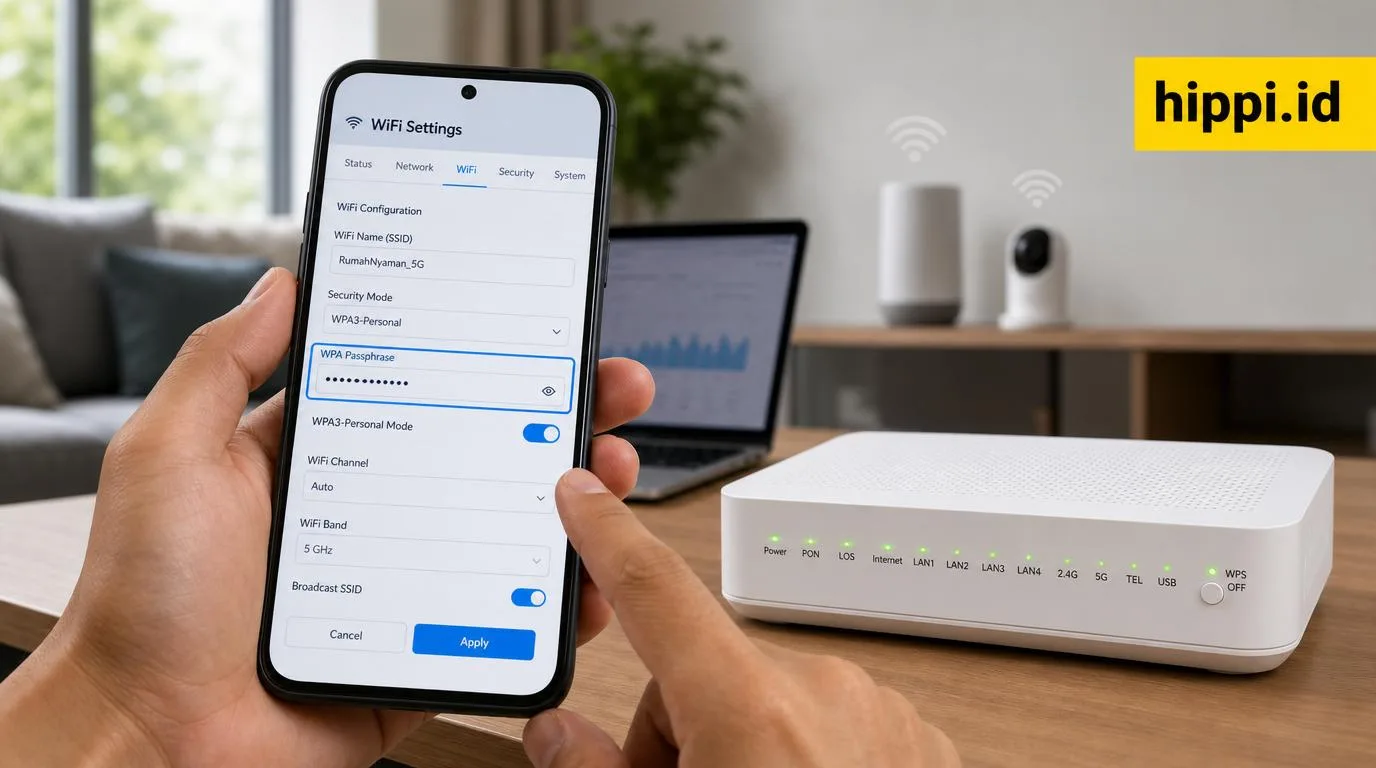
Password WiFi adalah kunci autentikasi jaringan nirkabel yang mengizinkan perangkat masuk ke router, memakai koneksi internet, dan bertukar data melalui sinyal WiFi. Password yang kuat melindungi bandwidth, perangkat rumah, data login, transaksi online, dan perangkat IoT dari akses asing.
Cara ganti password WiFi dilakukan melalui aplikasi resmi provider atau halaman admin router. Metode aplikasi lebih aman untuk pengguna umum. Metode router memberi kontrol teknis penuh untuk mengganti SSID, protokol keamanan, frekuensi, dan daftar perangkat.
Ringkasan Cepat Cara Ganti Password WiFi
Cara tercepat mengganti password WiFi adalah masuk ke aplikasi provider atau alamat IP router, membuka menu Wireless/WLAN, mengganti WPA Passphrase, lalu menyimpan perubahan.
- Gunakan password baru minimal 12 karakter.
- Aktifkan WPA3-Personal jika router mendukung.
- Gunakan WPA2/WPA3 Mixed Mode untuk perangkat lama.
- Ganti password setiap 3–6 bulan.
- Buat Guest Network untuk tamu.
- Aktifkan Auto-Update firmware router.
- Periksa DHCP Client List setelah mengganti sandi.
Langkah Ganti Password WiFi Lewat HP
Ganti password WiFi lewat HP dilakukan dengan membuka halaman admin router melalui browser yang terhubung ke jaringan WiFi tersebut.
- Sambungkan HP ke jaringan WiFi yang ingin diganti password-nya.
- Buka browser seperti Chrome, Safari, Firefox, atau Edge.
- Ketik alamat IP router: 192.168.1.1, 192.168.0.1, atau 192.168.100.1.
- Masukkan username dan password admin router.
- Buka menu Wireless, WLAN, WiFi Settings, atau Network.
- Pilih Security, WLAN Security, atau WPA Passphrase.
- Hapus password lama.
- Masukkan password baru yang kuat.
- Pilih mode keamanan WPA3-Personal atau WPA2/WPA3 Mixed Mode.
- Klik Save, Apply, Submit, atau OK.
Router akan memutus semua perangkat setelah perubahan disimpan. Setiap HP, laptop, TV, kamera CCTV, smart speaker, dan perangkat IoT harus login ulang dengan password baru.
Alamat IP Router Yang Paling Sering Dipakai
Alamat IP router adalah gateway lokal untuk membuka panel admin jaringan rumah.
| IP Router | Umum Dipakai | Catatan |
|---|---|---|
| 192.168.1.1 | ZTE, Huawei, TP-Link | Paling umum |
| 192.168.0.1 | TP-Link, D-Link | Alternatif umum |
| 192.168.100.1 | Fiberhome, Huawei | Sering pada ONT fiber |
Jika halaman admin tidak terbuka, perangkat mungkin tidak terhubung ke WiFi yang benar. Cek gateway aktif di pengaturan WiFi HP atau laptop.
Username Dan Password Admin Router
Username dan password admin router adalah kredensial untuk mengubah pengaturan jaringan, bukan password WiFi untuk memakai internet.
| Jenis Sandi | Fungsi | Risiko |
|---|---|---|
| Password WiFi | Akses internet | Bandwidth dicuri |
| Password Admin | Kelola router | Router dikuasai |
Kombinasi default seperti admin/admin atau user/user masih sering dipakai pada router lama. Ganti password admin setelah konfigurasi selesai agar pihak asing tidak mengubah DNS, SSID, firewall, atau port forwarding.
Cara Ganti Password WiFi IndiHome Dan Telkomsel One
Pengguna IndiHome dan Telkomsel One dapat mengganti password WiFi melalui aplikasi resmi agar proses lebih aman dan tidak bergantung pada akses IP router.
- Buka aplikasi MyIndiHome atau MyTelkomsel.
- Login dengan nomor atau akun yang terdaftar.
- Pilih menu Internet, Profil, atau Pengaturan Jaringan.
- Pilih Ganti Password WiFi.
- Masukkan password baru.
- Verifikasi perubahan melalui OTP jika diminta.
- Tunggu notifikasi berhasil.
- Sambungkan ulang semua perangkat.
MyIndiHome dan MyTelkomsel memakai autentikasi akun dan OTP. Metode ini mengurangi risiko salah masuk ke halaman admin palsu atau tautan phishing lokal.
Cara Ganti Password WiFi ZTE Dan Huawei
Router ZTE dan Huawei biasanya memakai menu Network, WLAN, dan WLAN Security untuk mengubah password WiFi.
- Buka browser saat perangkat terhubung ke WiFi.
- Masuk ke 192.168.1.1 atau IP gateway router.
- Login memakai kredensial admin resmi.
- Buka menu Network.
- Pilih WLAN.
- Buka WLAN Security.
- Temukan kolom WPA Passphrase.
- Masukkan password baru.
- Pilih WPA3-Personal atau WPA2/WPA3 Mixed Mode.
- Klik Apply atau Submit.
ZTE dan Huawei banyak dipakai oleh layanan fiber di Indonesia. Label router, buku instalasi, dan teknisi provider biasanya menyediakan kredensial awal perangkat.
Cara Ganti Password WiFi Biznet, MyRepublic, XL Home, Dan ICONNET
Biznet, MyRepublic, XL Home, dan ICONNET memakai prinsip yang sama: akses aplikasi resmi atau panel router, lalu ubah password pada menu Wireless Security.
| Provider | Metode Aman | Menu Umum |
|---|---|---|
| Biznet | Aplikasi resmi | Wireless Settings |
| MyRepublic | Router admin | WiFi Security |
| XL Home | Router admin | WLAN Basic |
| ICONNET | Router admin | WLAN Security |
Biznet, MyRepublic, XL Home, dan ICONNET dapat memakai router berbeda di setiap wilayah. Cek label perangkat, aplikasi resmi, atau layanan pelanggan sebelum melakukan reset.
Jadwal Ideal Mengganti Password WiFi
Jadwal ideal mengganti password WiFi bergantung pada jumlah pengguna, frekuensi berbagi sandi, dan keberadaan perangkat asing di jaringan.
| Risiko | Kondisi | Jadwal | Status |
|---|---|---|---|
| Tinggi | Sering dibagikan | 1 bulan | Wajib |
| Sedang | Rumah aktif | 3 bulan | Disarankan |
| Rendah | Perangkat pribadi | 6 bulan | Minimal |
Ganti password segera jika internet tiba-tiba lambat, perangkat asing muncul, router sering restart, atau ada notifikasi login mencurigakan dari aplikasi provider.
Standar Keamanan WiFi 2026
Standar keamanan WiFi 2026 menempatkan WPA3-Personal sebagai baseline keamanan jaringan rumah modern.
- WPA3-Personal melindungi jaringan dari tebakan password offline.
- SAE atau Simultaneous Authentication of Equals menggantikan model handshake lama WPA2.
- PMF atau Protected Management Frames melindungi jaringan dari serangan deauthentication.
- WPA2 masih dapat dipakai untuk perangkat lama, tetapi lebih aman dalam mode WPA2/WPA3 Mixed Mode.
- WEP dan WPA lama harus dimatikan karena tidak layak untuk jaringan rumah modern.
WPA3 membuat proses brute-force jauh lebih sulit. Peretas tidak cukup hanya menangkap data koneksi awal untuk menebak password secara offline.
Cara Membuat Password WiFi Yang Kuat
Password WiFi yang kuat memiliki panjang 12–63 karakter, memakai kombinasi acak, dan tidak memuat data pribadi.
- Gunakan huruf besar, huruf kecil, angka, dan simbol.
- Hindari tanggal lahir, nomor HP, nama anak, nama pasangan, dan alamat rumah.
- Hindari pola umum seperti admin123, password123, qwerty, dan 12345678.
- Gunakan frasa acak yang mudah diingat tetapi sulit ditebak.
- Simpan password di password manager jika terlalu kompleks.
Contoh pola kuat adalah Gabungan kata tidak berhubungan + angka + simbol, seperti KopiHutan#2026!. Pola ini lebih aman daripada kata pendek yang mudah ditebak.
Cara Membuat WiFi Lebih Anti Lemot Setelah Ganti Password
WiFi anti lemot membutuhkan password baru, kanal bersih, frekuensi tepat, dan pembatasan perangkat asing.
- Gunakan band 5GHz untuk streaming, rapat online, dan gaming.
- Gunakan band 2.4GHz untuk perangkat IoT yang jauh dari router.
- Gunakan band 6GHz jika router mendukung WiFi 6E atau WiFi 7.
- Pisahkan SSID 2.4GHz, 5GHz, dan 6GHz jika rumah padat perangkat.
- Aktifkan Quality of Service jika tersedia.
- Pindahkan router ke lokasi tengah rumah.
- Jauhkan router dari microwave, dinding tebal, akuarium, dan perangkat Bluetooth padat.
WiFi 7 memakai Multi-Link Operation untuk menggabungkan beberapa jalur frekuensi. Teknologi ini menstabilkan latensi, bukan hanya menaikkan angka kecepatan.
Guest Network Untuk Tamu
Guest Network adalah jaringan WiFi terpisah untuk tamu agar perangkat luar tidak masuk ke jaringan utama rumah.
- Buat SSID tamu dengan password berbeda.
- Batasi akses tamu ke perangkat lokal.
- Atur masa aktif jaringan tamu jika router mendukung.
- Gunakan bandwidth limit untuk mencegah koneksi utama melambat.
- Ganti password Guest Network lebih sering daripada jaringan utama.
Guest Network melindungi laptop kerja, kamera rumah, NAS, printer, smart TV, dan perangkat finansial dari perangkat luar yang tidak dipercaya.
MAC Filtering Dan Access Control
MAC Filtering membatasi akses internet hanya untuk perangkat yang alamat MAC-nya didaftarkan pada router.
- Masuk ke halaman admin router.
- Buka menu MAC Filter, Access Control, atau Device Control.
- Pilih mode Whitelist.
- Tambahkan alamat MAC HP, laptop, TV, dan perangkat penting.
- Simpan pengaturan.
- Uji koneksi dari perangkat yang diizinkan.
MAC Filtering bukan pengganti password kuat. Fitur ini adalah lapisan tambahan. Beberapa perangkat modern memakai random MAC, sehingga alamat MAC perlu disesuaikan di pengaturan perangkat.
Hidden SSID Dan Batas Perlindungannya
Hidden SSID menyembunyikan nama WiFi dari daftar jaringan umum, tetapi tidak membuat jaringan benar-benar tidak terlihat.
- Hidden SSID mengurangi target iseng dari sekitar rumah.
- Hidden SSID tidak menghentikan pemindai jaringan profesional.
- Password kuat tetap menjadi perlindungan utama.
- WPA3 dan PMF tetap lebih penting daripada menyembunyikan SSID.
Gunakan Hidden SSID hanya sebagai lapisan tambahan. Jangan menganggapnya sebagai sistem keamanan utama.
Update Firmware Router
Update firmware router menutup celah keamanan, memperbaiki bug, dan meningkatkan stabilitas koneksi.
- Buka menu System Tools, Maintenance, atau Firmware Upgrade.
- Cek versi firmware terbaru.
- Aktifkan Auto-Update jika tersedia.
- Jangan mematikan router saat proses update berjalan.
- Hubungi provider jika firmware dikunci oleh sistem ISP.
Firmware usang membuat router rentan terhadap eksploitasi, malware jaringan, DNS hijacking, dan celah keamanan baru. Mengganti password tidak cukup jika sistem router tidak diperbarui.
Cara Cek Perangkat Asing Di WiFi
Perangkat asing di WiFi dapat dicek melalui daftar DHCP Client List, Connected Devices, atau Device Management pada router.
- Masuk ke admin router.
- Buka menu Status, LAN, DHCP, atau Connected Devices.
- Cek nama perangkat, alamat IP, dan alamat MAC.
- Bandingkan dengan perangkat milik rumah.
- Blokir perangkat yang tidak dikenal.
- Ganti password WiFi setelah pemblokiran.
Nama seperti Unknown Device tidak selalu berbahaya, tetapi tetap perlu diverifikasi. Banyak HP dan perangkat IoT memakai nama generik pada router.
Solusi Jika Lupa Password Admin Router
Lupa password admin router dapat diselesaikan dengan mengecek label perangkat, aplikasi provider, atau melakukan hard reset sebagai pilihan terakhir.
- Cek label di bawah atau belakang router.
- Cek buku instalasi dari teknisi.
- Coba login melalui aplikasi resmi provider.
- Hubungi layanan pelanggan provider.
- Lakukan hard reset jika semua opsi gagal.
Hard reset dilakukan dengan menekan tombol Reset selama 10–15 detik sampai lampu indikator berkedip. Tindakan ini mengembalikan SSID, password WiFi, password admin, dan konfigurasi internet ke pengaturan pabrik.
Risiko Jika Password WiFi Tidak Pernah Diganti
Password WiFi yang tidak pernah diganti meningkatkan risiko pencurian bandwidth, penyadapan trafik, akses ilegal, dan penyalahgunaan jaringan.
- Koneksi menjadi lambat karena perangkat asing memakai bandwidth.
- Kuota internet cepat habis pada paket berbasis FUP atau volume.
- Perangkat IoT rumah menjadi target pemindaian otomatis.
- Router dapat disusupi jika password admin masih default.
- Aktivitas ilegal dapat memakai alamat IP rumah.
- DNS router dapat diubah untuk mengarahkan pengguna ke situs palsu.
Ancaman berbasis AI pada 2026 membuat pemindaian celah berlangsung lebih cepat. Password lama dan firmware usang memperbesar peluang jaringan menjadi target otomatis.
Checklist Keamanan WiFi Rumah 2026
Checklist keamanan WiFi rumah mencakup password kuat, protokol modern, firmware terbaru, dan segmentasi jaringan.
- Ganti password WiFi utama secara berkala.
- Ganti password admin router.
- Aktifkan WPA3-Personal.
- Aktifkan PMF jika tersedia.
- Matikan WPS karena rentan disalahgunakan.
- Buat Guest Network untuk tamu.
- Pisahkan perangkat IoT dari perangkat utama.
- Aktifkan Auto-Update firmware.
- Cek Connected Devices minimal sebulan sekali.
- Blokir perangkat asing.
Pertanyaan Umum
Kenapa 192.168.1.1 Tidak Bisa Dibuka?
192.168.1.1 tidak bisa dibuka karena perangkat tidak terhubung ke jaringan router, alamat gateway berbeda, VPN aktif, atau browser membuka pencarian web alih-alih alamat lokal.
Apakah Ganti Password WiFi Menghapus Data HP?
Tidak, ganti password WiFi hanya memutus koneksi internet. Data HP, foto, aplikasi, kontak, dan file pribadi tidak terhapus.
Berapa Kali Password WiFi Harus Diganti?
Password WiFi idealnya diganti setiap 3–6 bulan. Jaringan yang sering dipakai tamu sebaiknya diganti setiap bulan.
Apa Bedanya Password WiFi Dan Password Admin Router?
Password WiFi dipakai untuk masuk ke jaringan internet. Password admin router dipakai untuk mengubah konfigurasi router.
Apakah WPA3 Wajib Dipakai Pada 2026?
Ya, WPA3 sangat disarankan pada 2026 karena memberi perlindungan lebih kuat terhadap brute-force dan serangan kamus offline.
Apakah Menyembunyikan SSID Membuat WiFi Aman?
Tidak sepenuhnya. Hidden SSID hanya mengurangi visibilitas jaringan bagi pengguna umum, tetapi tidak menghentikan pemindai jaringan profesional.
Apakah WPS Perlu Dimatikan?
Ya, WPS sebaiknya dimatikan karena fitur ini sering menjadi celah akses cepat pada router lama.
Bagaimana Jika Label Login Router Hilang?
Gunakan aplikasi resmi provider, hubungi layanan pelanggan, atau lakukan reset pabrik jika tidak ada kredensial yang valid.
Apakah Password WiFi Harus Berbeda Untuk 2.4GHz Dan 5GHz?
Ya, password dapat dibuat berbeda jika ingin kontrol akses lebih ketat. Namun, password yang sama masih aman jika kuat dan memakai WPA3.
Kenapa WiFi Tetap Lemot Setelah Password Diganti?
WiFi tetap lemot karena gangguan sinyal, kanal padat, router tua, firmware usang, posisi router buruk, atau perangkat memakai band yang tidak sesuai.
Mengganti password WiFi adalah langkah dasar untuk mengamankan jaringan rumah. Hasil terbaik terjadi saat password kuat digabungkan dengan WPA3, firmware terbaru, Guest Network, pemeriksaan perangkat, dan pengelolaan frekuensi yang tepat.
